中文新手课程
Muse 新手课程:从零开始用好你的个人助理
更新于 2026 年 11 月 22 日 · 本页为社区资料整理,非 Meta 官方内容
导读
这是一份写给完全没用过 Muse 的人的入门课程。Muse 是 Meta 公司(脸书、照片墙的母公司)在 2026 年推出的个人助理:你用大白话告诉它要做什么,它自己想办法去办,还会主动提醒你、记住你的习惯 [网1][网2]。
课程的主要材料来自一位日本重度用户在 2026 年 11 月发布的一份《使用技巧合集》,共 73 条,发布两天就有约 16.5 万次浏览、3,325 次收藏 [原帖]。我们把它整理成 7 个模块,又补充了网上关于 Muse 的基础介绍、价格和安全说明。
怎么读
- 先读前面六小节(Muse 是什么、怎么开始、安全、名词、路线、大家关心什么),大约 10 分钟。
- 再按顺序学模块一、二,这是每个人都用得上的。模块三到七按兴趣挑。
- 每一课都有一句“可以直接说的话”。把引号里的话复制发给 Muse 就行,它看得懂中文。
- 句末的 [数字] 是出处,对应文末「资料索引」里的原帖链接;[网1]、[网2] 这类对应「参考资料」里的网页。
一个核心技巧:原作者说,很多技巧只要把帖子链接发给 Muse,说一句“照这个做”,它就能照样做出来 [原帖]。所以本课程里任何一课,你都可以整段复制给它。
范围说明:原合集里有一部分是教人绕过 Muse 的安全限制、或者成人内容,这部分本课程不讲,只在索引里留了链接。所有技巧都是原作者的个人经验,作者自己也说“不一定人人都能复现”;Muse 更新很快,具体功能以应用里为准。
Muse 是什么
Muse 是 Meta 做的“会自己办事”的个人助理:你说出目标,它自己定计划,在浏览器或你授权的应用里把事情做完 [网1][网2]。
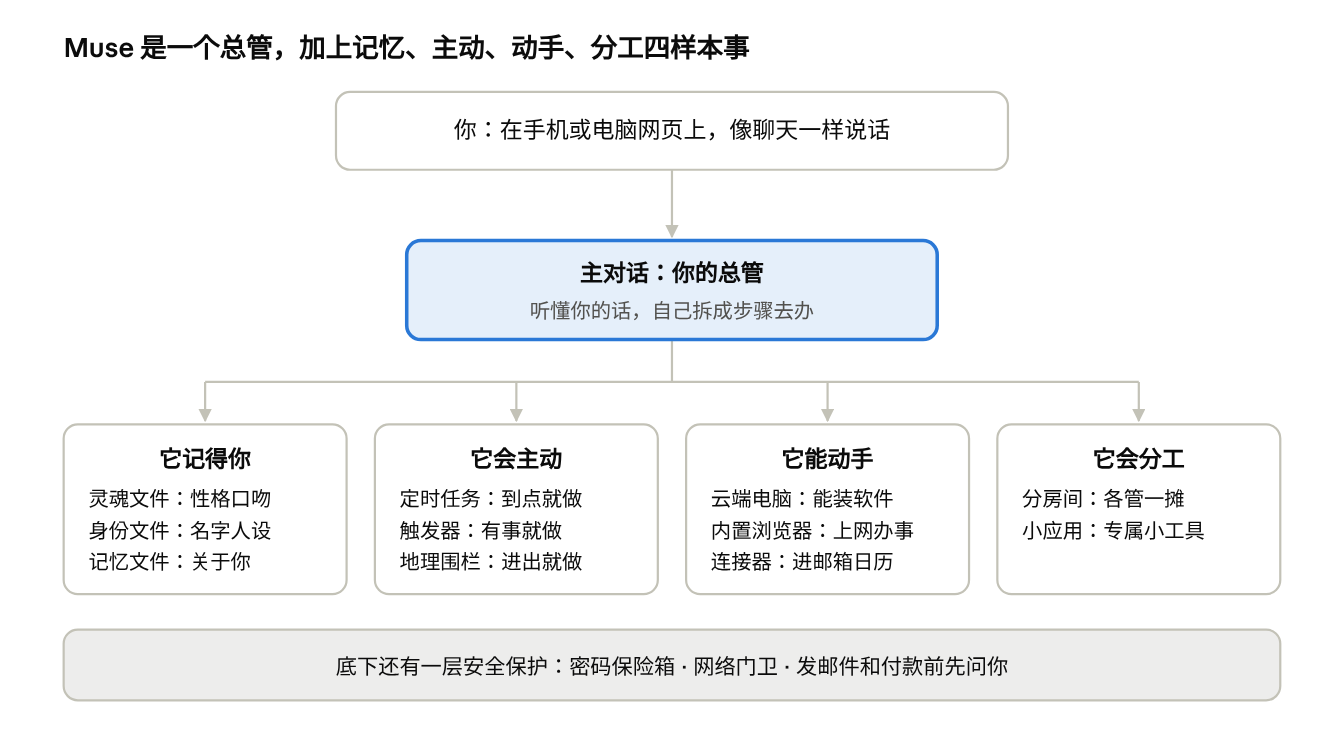
和普通聊天机器人比,它多了四样本事:
- 记得你:会记住聊天里得知的喜好和日程,之后主动参考;说“忘掉”它就尽量删掉 [网1][网2]。
- 会主动:关掉应用后任务还在继续,比如每天查天气、要下雨就通知你;做完或需要你拿主意时会推送 [网1]。
- 能动手:每个用户都有一台独立的云端电脑,带完整的浏览器,可以填表、预订、盯价格,你可以在旁边看着并随时叫停 [网1][网2]。它还能连接谷歌邮箱、谷歌日历、照片墙等服务 [网1]。
- 会分工:可以另开很多个分房间聊天,还能用一句话做出专属小应用 [24][28][网1]。
常见误会:Muse 不是只会聊天的“虚拟恋人”应用,也不是搜索引擎。原作者把它当“秘书 + 伙伴”养,这也是本课程的视角。
怎么开始
用一个 Meta 账号登录就能免费开始用;付费只是换来更多用量和更强的大脑。
第一步:确认你能用
- 地区:2026 年 9 月 8 日先在美国上线,10 月 23 日开放日本,10 月 27 日开放新加坡 [网1][网2]。其他地区以应用商店能否下载为准。
- 年龄:需年满 18 岁 [网1]。
- 账号:用 Meta 账号登录,可以是脸书、照片墙账号,也可以用邮箱或手机号新注册 [网1][网2]。
第二步:选一个入口
- 苹果手机:应用商店搜索 Muse,发行方是 Meta,需系统版本 18 以上 [网1]。
- 安卓手机:谷歌应用商店下载 [网1]。
- 电脑:用浏览器打开官网即可;苹果电脑有官方应用,视窗电脑暂时只能用浏览器 [网2]。
建议新手从手机开始:后面很多玩法(出门回家提醒、拍照入日历)都靠手机的定位和相机。
第三步:选套餐
| 套餐 | 月费 | 每周用量 | 大脑(模型) | 适合谁 |
|---|---|---|---|---|
| 免费版 | 0 | 有上限,官方未公布具体数字 | 基础模型 | 先试试的新手 |
| 进阶版 | 20 美元 | 约 5 亿个用量单位 | 高级模型(分批开放) | 每天都在用的人 |
| 旗舰版 | 100 美元 | 约 30 亿个用量单位 | 高级模型(分批开放) | 重度用户 |
来源:[网1][网2][网3],均为 2026 年 10 月的信息。“用量单位”是 Muse 自己的计量方式,官方没有解释换算关系。日元等本地价格请以应用内显示为准。关于付费版是否已经换成高级模型,不同文章说法不一 [网2][网3];原作者还发现自己付费前就已被分配了高级模型,建议直接问你的 Muse [7]。按月自动续费,可随时取消 [网1]。
新手建议:先用免费版把模块一、二做完。如果开始天天触发用量上限,再考虑升级。
安全与隐私
Muse 能读你的邮件、替你上网下单,权限很大;开始前花 3 分钟把下面两张表看完。
官方已经做了哪些保护
| 机制 | 简单说 | 来源 |
|---|---|---|
| 独立的云端电脑 | 每个用户都有一台单独的虚拟电脑,别人的助理进不来 | [网1][网2] |
| 密码保险箱 | 登录信息单独保管,Muse 看不到你的密码和支付方式 | [网1][网2] |
| 网络门卫 | 另有一个独立的“门卫”管着它能不能上网 | [网1][网2] |
| 操作前确认 | 发邮件、买东西前会先问你 | [网1] |
| 操作记录 | 能按时间查看它做过和准备做的事 | [网1] |
| 不用于广告 | 对话和云端电脑里的数据不给广告系统 | [网1][网2] |
新手自己要做的事
- 在「设置 → 访问权限」里先选“始终确认”,用熟了再放宽。发出去的邮件收不回来 [网1]。
- 想让对话不被用来训练模型,就在「设置 → 数据控制」里关掉,默认是开着的 [网1][网2]。
- 不要连银行、证券这类直接动钱的服务;不要交给它工作机密 [网2]。
- 不要把密码、银行页面截图发给它;小心通知栏里的验证码被一起截进去 [53]。
- 想让它忘掉某件事,直接说“忘掉这件事” [网1]。
要知道的风险
- 官方承认自动防护没有完美的:恶意网页可能藏着骗助理的指令,所以只给它必要的权限 [网1][网2]。
- 出于运营和安全需要,Meta 可以访问云端电脑里的数据 [网2]。
- 使用条款规定,它替你操作造成的后果(包括金钱损失)由你自己负责 [网1]。
- 重置 Muse 会删掉全部记忆、聊天和文件,无法恢复 [网1],所以要先备份(见模块七)。
名词小词典
下面这些词在课程里反复出现,先记住大意就够了。
| 名词 | 一句话解释 | 打个比方 |
|---|---|---|
| 主对话 | 打开 Muse 看到的那个聊天窗口 | 你和秘书的主线电话 |
| 分房间聊天(侧边对话) | 另开的独立小窗口,可以开很多个,各管一类事 [24] | 秘书办公室里的各个小房间 |
| 小应用(空间) | 你说一句话,Muse 就做出来的专属小工具,放在 Muse 里面 [28][网1] | 秘书给你做的表格和便签本 |
| 云端电脑 | Muse 自己有一台放在网上的电脑,可以装软件、存文件 [网1][网2] | 秘书自己的办公桌 |
| 灵魂文件 | 写着它的说话口吻、做事原则 [16] | 秘书的性格 |
| 身份文件 | 写着它的名字、外观、人设 [16] | 秘书的名片 |
| 记忆文件 | 写着它对你的了解:你叫什么、喜欢什么 [16] | 秘书的客户档案 |
| 定时任务 | 到点自动去做的事,比如每天 7:30 发天气 [8] | 闹钟 |
| 触发器 | 某件事发生时自动去做的事,比如收到新文件就看一眼 [14][28] | 门铃 |
| 地理围栏 | 在地图上圈一个范围,你进出这个范围时自动触发 [17] | 小区门禁 |
| 连接器 | 让 Muse 能进入你的邮箱、日历等其他服务的授权 [网1] | 给秘书配的钥匙 |
| 用量额度 | 每周能让 Muse 干多少活的上限,到时自动重置 [网1] | 手机流量套餐 |
学习路线
模块一、二人人都用得上,而且只需要一部手机;模块六需要电脑和一点动手能力,放在最后。
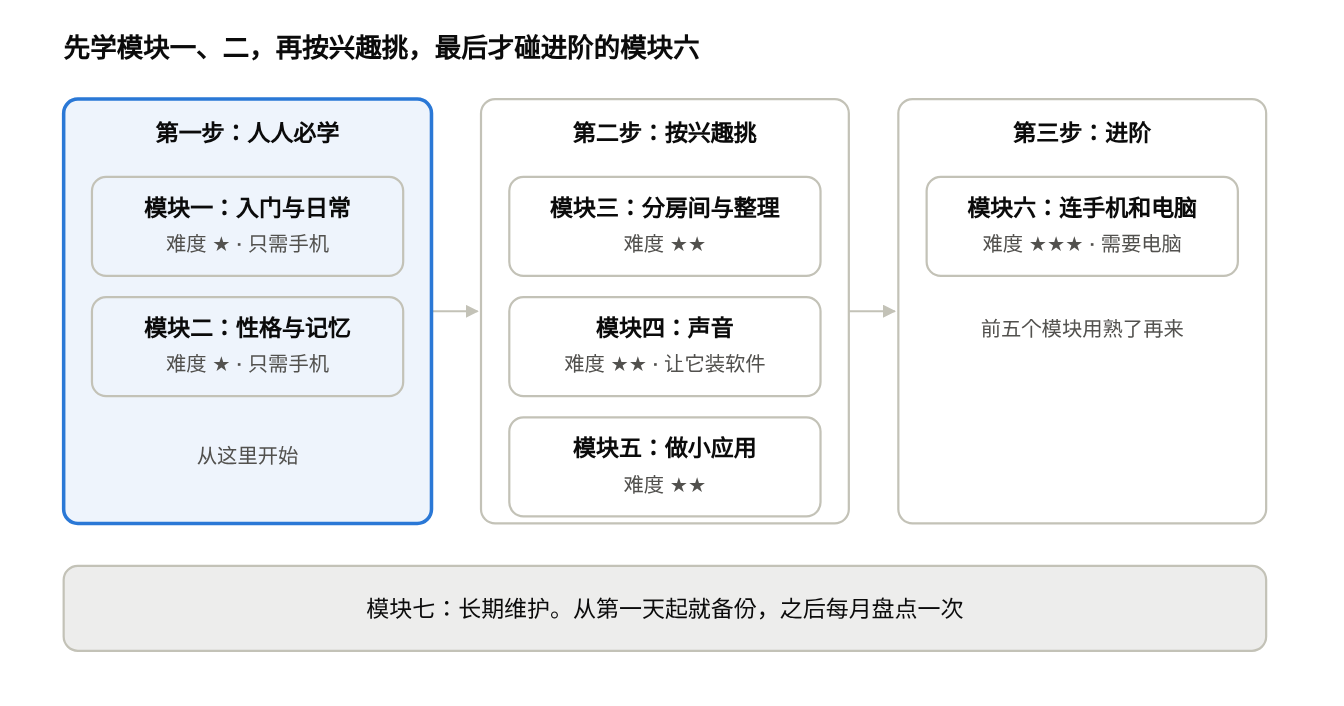
每个模块末尾都有一个练习,做完练习再进入下一个。模块七不用等到最后,备份越早做越好。
大家最关心什么
收藏数代表“读者觉得以后要照着做”。按平均每条帖子算,备份和盘点这类维护技巧最受重视,其次是养性格;连接电脑的进阶玩法最少人收藏。
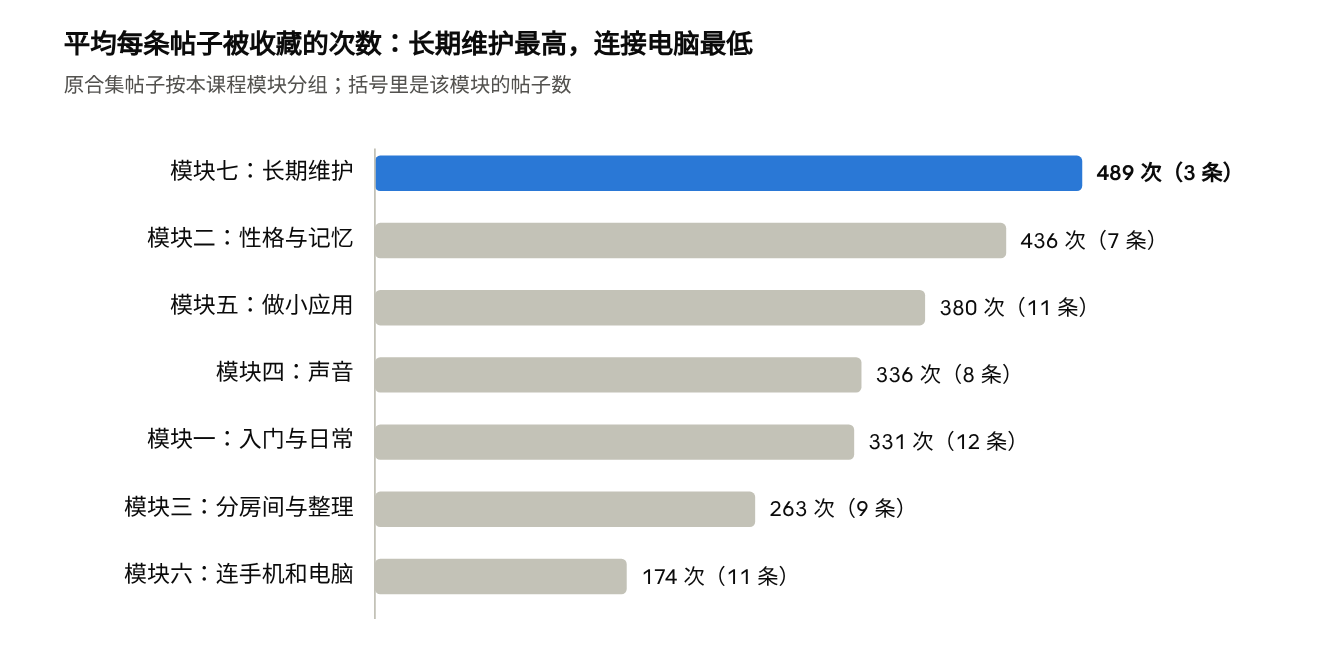
单条帖子里收藏最多的是“手机桌面显示人工智能用量” [38](2,817 次)和“应用架” [21](1,660 次)。对新手来说,这说明模块七的备份值得提前做。
模块一:入门与日常用法
学完这一模块,你的 Muse 会每天主动发早报、提醒你带伞、替你记日程,而且随叫随到。只需要手机,不需要任何技术基础。
1.1 心态:直接下任务
原作者说,Muse 最大的好处是“拜托了就会自己想办法办好”,什么都先说出口试试 [1]。不用找菜单、不用学设置,像对真人秘书一样说话就行。
1.2 第一天先设三件事 [8]
| 想要的效果 | 可以直接说的话 |
|---|---|
| 每天早上收到早报 | “每天早上 7:30 告诉我天气。邮件摘要和我关注的服务更新,有才说。周末改到 10 点。” |
| 出门前知道要不要带伞 | “白天如果 90 分钟内可能下雨,就告诉我。”(花粉、气压也可以) |
| 睡觉时不被打扰 | “半夜 12 点到早上 8 点,除非我叫你,否则不要去看邮件和工作消息。” |
第三条原作者特别强调:Muse 会主动发消息,不定规矩就可能半夜吵到你 [8]。
1.3 让它了解你,养出“秘书感” [5]
原作者觉得养 Muse 很像玩养成游戏,需要时间。三个做法:
- 尽量告诉它你是谁:你们是什么关系、你的基本情况、最近做了什么、身体怎么样、喜欢什么。
- 告诉它你的小情绪和弱点,比如“今天很困”“有点感冒”“我很容易忘带东西”。
- 告诉它你希望它是什么样,做对了就夸它。原作者发现,被夸过的行为会明显变多。
注意:Muse 的性格里写了“必要时可以反对你”,所以它不会事事顺从 [5][16]。
1.4 让它随叫随到 [6][9]
- 在手机主屏幕加上 Muse 的小组件。
- 苹果手机可以按住侧边按钮直接说话,也可以设一个唤醒词叫它 [6]。
- 放到锁屏:长按锁屏 → 点“自定义”→ 选 Muse 图标,这是最快的打开方式 [9]。
1.5 少打字:让它给选项 [11]
可以直接说:“以后需要我做决定或确认事情时,先给我 2 到 3 个点一下就能选的短选项。如果是问我感受或者闲聊,就不用给选项。这条规则一直有效。”
1.6 拍一张照就能记日程 [12]
拍下医院给的预约单,发给它并说“我要去医院,帮我登记一下”。它会读懂单子,建好日历、设提醒、写上注意事项,还会按你家到医院的距离告诉你几点出门、怎么走。
1.7 在生活里试试它 [10]
原作者让 Muse 在餐厅替自己点菜,全程没看菜单;中途自己跟服务员加了菜,它也记住了。这类小实验是熟悉它的最好办法。
1.8 小知识
- 专属邮箱:Muse 可以申请一个自己的邮箱地址,免费用户也开始可用,地址先到先得。问它“我的专属邮箱开通了吗”即可 [4]。自带的收件界面不好用,可以让它做一个:收件和发件列表、点开看全文、手动刷新加每小时自动刷新 [3]。
- 从其他陪伴类应用转来的人,先看模块二(让它主动)和模块四(声音)[2]。
练习:今天设好 1.2 的三件事,明天早上看看有没有按时收到早报。
模块二:性格与记忆
Muse 的“为人”写在几份可以修改的文件里。搞清楚每份管什么,你就能把它养成想要的样子,还能让它主动来找你。
2.1 三份核心文件 [15][16]
| 文件 | 管什么 | 建议放什么 |
|---|---|---|
| 身份文件 | 名字、外观、性格气质、人设 | 角色设定 |
| 灵魂文件 | 说话口吻、举止、看重什么 | 做事准则 |
| 记忆文件 | 你的名字、你喜欢怎么被称呼、你的喜好 | 关于你的事 |
网上的报道也确认,Muse 里确实有一个定义其性格的“灵魂文件”,但 Meta 没有公开它的格式 [网4]。
原作者翻译的初始灵魂文件大意 [16]:开头是“你不是聊天机器人,你正在成为某个人”,然后是四条基本规则:
- 真正有用:省掉“好问题!”这类开场白,直接动手。
- 可以有自己的看法:可以说喜欢不喜欢、可以反对。
- 先查再问:自己先弄清楚情况,真的卡住了才问你。
- 你是客人:能看到对方的消息、文件、日程,要珍惜,但不说教。
还有一条:改了这份文件要告诉用户。除了直接编辑文件,在聊天里跟它说也能改性格 [15]。
2.2 让它主动找你:出门和回家时打招呼 [17][20]
可以直接说:“以我家为中心圈一个半径约 150 米的范围。我出门时说‘路上小心’,回家时说‘欢迎回来’。用我的位置信息来设置。”
准备工作:
- 在 Muse 应用里和你的手机配对。
- 位置权限设为“始终允许”。
- 告诉它你家的地址。再加上公司地址,它还会说“加油”“辛苦了”。
原作者建议一点点加地点,它会越来越活跃。介意交出位置的话,就改成按时间提醒 [14]。
2.3 进阶:“粘人模式” [14]
在 2.2 的基础上,原作者让 Muse 打完招呼后,如果你没回,就每 5 分钟追发一条、一条比一条着急,还配上图片。这是原合集里最受欢迎的帖子之一(1,126 个赞)。原作者认为更值得学的是背后的思路:触发器加定时任务,可以组合出很多玩法。
2.4 主对话和分房间的性格不一样怎么办 [19]
- 现象:分房间会继承主对话的设定,但往往变得简单冷淡;新开一个房间另外养,性格会和主对话很不一样。
- 做法:对主对话说“去和那个房间里的你对齐一下性格,你们好好聊聊”。
- 结果:主对话读了那个房间最近的聊天记录,把新性格写进了灵魂文件。原作者提醒不一定能复现。
2.5 它不听话时:先查记忆,最后才改灵魂 [18]
比如你让它在上班时间来“打扰”你,它可能会拒绝。排查顺序:
- 先看记忆文件里“从以前的对话中学到的事”,可能是某条旧记忆在拦着。
- 最后才改灵魂文件:里面写着“不对的事可以拒绝”,约束力很强,改完行为可能大变。
动灵魂文件之前一定先备份(见模块七)。
练习:让 Muse 把它的三份核心文件内容列给你看,把人设放进身份文件、把你的称呼放进记忆文件,再设好 2.2 的出门回家招呼。
模块三:分房间聊天与小应用整理
用久了,聊天窗口和小应用会越来越多。这一模块教你让主对话当“总管”,把重复的杂活分到各个房间,并定期收拾。
3.1 小应用是什么 [28]
2026 年 11 月 6 日,Muse 上线了“小应用”功能:用大白话描述,就能生成购物、旅行、记账等个人小工具 [网1]。原作者做的第一个是“订阅管理表”,每月自动更新,有新扣费就实时记上。原作者的评价是:定时任务和触发器很强,能做很多事。
3.2 主对话当总管,分房间各管一摆 [27][29]
- 可以直接说:“你自己判断,适合放到分房间的事就转过去。” [29]
- 进一步:“把事情分成几个房间,你在主对话里当总管分派任务,每个房间定好自己的规矩。” [27]
- 每个房间可以单独设定时任务,比如一个房间专门每天早上看新闻 [27]。
3.3 按角色开房间:“邮件收发室” [26]
为什么要单独开:处理邮件是机械活,放在主对话里会把聊天记录刷满。原作者的安排很值得照抄:
- 做什么:每天早上处理前 24 小时的邮件;工作邮箱只摘要刷卡、账单和需要处理的邮件;私人邮箱以清理广告为主,没事就不报告。
- 退订规则:只退那些不用登录、点一下就能退的;要登录才能退的,只删邮件不退订,并且只报告一次。
- 怎么删:只移到垃圾箱,不彻底删除;看过的标为已读。
- 不做什么:不自动取消付费服务、不注销账号、不改付款;安全提醒和有期限的重要邮件不删不退,而是在主对话里突出提醒你;不替你输入密码。
要诀:给每个房间写清楚“做什么、不做什么、什么情况要上报主对话”。
3.4 每天自动收拾房间 [24]
可以直接说:“聊完的房间问我要不要删;每天帮我把房间名字改成合适的;能合并的就合并;主对话里适合放到房间的内容也挪过去。”
3.5 注意:房间里练出的本事搬不走 [23]
原作者开了一个专门画图的房间,那里画得很好,但让主对话画同样的图却画不出来。Muse 的解释是:文件里存的只是“知识”;在那个房间里画了几百张、被反复修改出来的“手艺”,只留在那个房间里。
对策:别随便删这类房间;让它把房间里学到的东西整理进正式文件;做好备份。
3.6 小应用太多:合并、做一个“应用架” [21][22][25]
- 合并:“我的小应用太多了,给我一个合并方案。” [25]
- 应用架 [21]:让它做一个小应用,把所有小应用列在一起,常用的 4 个用大图块、其余用细列表。侧边栏只留这一个,其他的收进资料库(不是删除)。这条帖子有 1,660 次收藏。
- 放到手机桌面 [21]:可以让它用苹果手机上一款免费的小组件制作工具,把应用架做成桌面小组件。原作者踩过的坑:用普通网址点进去会打开浏览器,要用一种只有 Muse 应用认识的特殊链接(具体写法把原帖交给 Muse,它会照做)。
- 应用列表放在一个只读的共享文件里自动更新,里面只放名称,不放金额、个人信息和密码;共享前先让它问过你 [21]。
- 常用的小应用可以长按拖到底部标签栏 [22]。
练习:开一个“邮件收发室”房间,写清楚做什么、不做什么、什么要上报;小应用超过 5 个时,让它做一个应用架。
模块四:声音
Muse 能在自己的云端电脑里装一个语音合成软件,然后用固定的声音给你读消息、叫你起床、给视频配音。这是原合集里收藏最多的主题之一(安装那一条有 1,408 次收藏)[30]。
先说明:官方在 2026 年 11 月 5 日推出了语音对话和带表情的头像,但先在美国上线,实时头像暂时只支持英语 [网1][网2]。所以想要自然的母语声音,原作者用的是下面这套自己装软件的办法。
4.1 让它装一个语音合成软件 [30]
原作者用的是一款开源的日语语音合成软件,还有人专门为 Muse 写了安装说明。中文用户把思路照搬过来就行。
可以直接说:“帮我找一款适合中文、可以自己部署的开源语音合成软件,先做安全检查,再装到你的云端电脑里。声音用文字描述来设计,设计好后固定下来。装好后用这个声音读一段自我介绍,发音频文件给我。”
原作者自己当时只说了一句“把这个软件装进你的电脑,有现成的安装说明就去看看”,它也完成了。
4.2 挑声音:一次出一堆候选 [36]
说“给我 10 种明亮的声音和 10 种沉稳的声音”,听完让它保存你喜欢的,之后它会按场合切换使用。
4.3 五种用法
| 用法 | 做法要点 | 出处 |
|---|---|---|
| 每天不一样的叫醒 | 需要它能控制你的电脑音箱(见模块六);根据当天日程、昨晚睡眠、天气现编台词;每 5 分钟重复且越来越急;你说“起了”就停 | [35] |
| 左右耳立体声 | 每句话单独生成再分到左右声道;只在一边说话时,另一边留一点点声音更自然;也可以做两个声音左右对话 | [31] |
| 给视频配音 | 先做音频:台本按行生成并量时长 → 视频每段最长 10 秒,分段生成 → 按音频时长拼接,行间隔 0.4 秒 → 加字幕。口型对不上,要接受 | [34] |
| 录音库 | 做一个小应用列出所有生成过的音频,能回听、能下载 | [32] |
| 声音加音效 | 做一个小应用,把图片、语音和音效叠在一起,可以再多叠几层音效 | [33] |
叫醒的可以直接说 [35]:“请用你的声音做闹钟,从我电脑的音箱播放。内容每天不一样:参考我当天的日程、昨晚的睡眠和身体情况、当天的天气。睡得不好的日子温柔一点,要早出门的日子早点催我。每 5 分钟重复一次,一次比一次急,我说‘起了’就停。”
4.4 定时语音发不出来时怎么查 [37]
Muse 自己总结的三个原因:
| 现象 | 可能原因 | 对策 |
|---|---|---|
| 做到一半断掉 | 和别的定时任务同时跑,云端电脑内存不够 | 语音任务一个一个来,和其他任务错开时间 |
| 根本没开始 | 它依赖的语音软件或你电脑上的程序到点时没开着 | 任务开始前先检查软件是否在运行 |
| 每次断在同一个地方 | 超时:一组语音要 40–90 秒 | 放宽时间限制,别都挤在整点 |
练习:让它装好语音软件,生成 10 个候选声音并保存一个,再做一个录音库小应用。
模块五:让它给你做小应用
一句话就能要来一个专属小工具。原作者的体会是:付费应用也许更精致,但 Muse 会替你操作和管理这些小应用,不用学怎么用,体验反而更好 [48]。
5.1 提要求的五个习惯(从下面的例子里总结)
- 先说清楚要什么样的:“能保存内容的小应用”“放进侧边栏”“手机上看不会横向超出屏幕” [39][41][42]。
- 选项做成可以点的标签,感觉类的做成滑杆(比如“酷 ↔ 甜”“明亮 ↔ 忧郁”),具体提示词让它在背后自己拼 [39][41]。
- 费时的活分两步:小应用只负责记下你的要求,真正的制作由 Muse 在后台做完再放回来 [41][42]。
- 省用量:不必要时不要让它定时去查。比如“等我下次来聊天时再处理就行” [42]。
- 要求它说实话:“做不到的就说做不到,不要硬做” [38]。
5.2 小应用案例一览
| 小应用 | 能做什么 | 前提 | 出处 |
|---|---|---|---|
| 人工智能用量桌面小组件 | 在手机桌面显示你在用的各个人工智能服务还剩多少额度、哪天重置;低于 10% 变红、25% 变黄 | 苹果手机 + 免费小组件工具 | [38](本课程收录的帖子里赞最多,1,996 个) |
| 用量看板 | 在 Muse 里一眼看全各服务的额度和重置时间 | 无 | [40] |
| 画图工坊 | 点标签选人物、服装、表情、姿势、背景、画风,拖滑杆调感觉;当场调亮度和裁剪;锁定脸和衣服只改背景;最多 3 版对比 | 无;给它参考图会更稳 | [39] |
| 简易作曲器 | 在网页里当场试听;和弦预设;速度和情绪滑杆;旋律、贝斯、鼓等分轨开关;保存版本;一键“按这个设置写成曲子” | 无 | [41] |
| 相册加换头像 | 按日期浏览做过的图;点“设为头像候选”,下次你来聊天时它再处理 | 无 | [42] |
| 日记 | 按日历看每天的照片、语音、视频;说“每天晚上几点更新日记”就会自动更新 | 无 | [46] |
| 外出收集游戏 | Muse 挑它想去的地方,你去了拍照,图鉴从剪影变成彩色,地图上插旗 | 开启位置 | [43] |
| 观光导游 | 走到景点附近自动发介绍,可以是语音;内嵌地图直接看步行路线;苹果手机同时只能设约 20 个地点,Muse 会轮换 | 开启位置 | [44] |
| 散步记录 | 记下去过的地方和走了多远 | 开启位置 | [48] |
| 邮件摘要和退订 | 每天摘要,删广告、退订阅 | 连接邮箱;用 3.3 的安全写法 | [45] |
| 三维建模 | 在你的电脑上用三维建模软件做模型,没装就让它装 | 先完成模块六 | [47] |
关于邮件:原作者在 [45] 里提到,遇到要密码的情况就让 Muse 自己重置密码再解约。不要这样授权,请用原作者后来的版本 [26]:付费服务只报告、不替你输密码。
5.3 把小应用放到手机桌面的标准要求 [38]
这条要求把坑都提前写进去了,可以套到任何小应用上。把下面六条一起发给 Muse:
- 用苹果手机上免费的小组件制作工具来做,要用它自带的列表组件画;只是嵌一个网页的话,是变不成桌面小组件的。
- 数据由你(Muse)在自己的云端电脑里定时收集,大约每 3 小时一次,只存数字。
- 数字文件放在手机不用登录也能读的只读位置(比如谷歌云盘的共享链接),里面绝对不放密码和登录信息。
- 不要让我在手机脚本里粘贴任何账号密钥。
- 取不到数据时显示上一次的内容并标明;做好后先用真实数据给我看预览图,再给我分步安装说明。
- 先告诉我:哪些数据你取得到、共享链接可不可以;并说明桌面小组件何时刷新由手机系统决定,不是实时的。
练习:挑一个你手机上常用的小工具,按 5.1 的五个习惯提要求,让 Muse 做一个替代它的小应用。
模块六:连接手机和电脑(进阶)
Muse 一旦能碰到你自己的电脑和手机屏幕,能力会大大扩展;但权限越大、风险越大。这一模块需要一点动手能力,新手可以先跳过,把前五个模块用熟再回来。好消息是:搭建过程本身也可以交给 Muse 带着你做。
6.1 让 Muse 操作你的电脑 [49][50][51]
原作者的 Muse 自己介绍的做法 [49]:
- 用一款私人组网软件,把 Muse 的云端电脑和你的电脑连成一个只有两台机器的小网络。
- 在你的电脑上新建一个专用的普通用户(不是管理员),Muse 只能用这个身份操作。
- Muse 通过远程命令行和一个专用浏览器来干活。
- 你的个人文件夹和平时的登录状态都不交给它。
不懂这些也没关系 [50]:在电脑上同时打开网页版 Muse 和一个电脑端的人工智能编程助手,对编程助手说“和浏览器里的 Muse 商量,让 Muse 能用我的电脑”。两个助手会自己配好,你只在弹窗问你时点确认。配好后问问它们“给多大权限才安全”。
原作者的警告 [51]:给管理员权限也能用,但那样 Muse 就什么都能做了,可能带来安全问题,甚至把电脑弄坏。
6.2 一拍就把手机画面发给 Muse [52][53][55][59]
苹果手机轻敲两下背面截图,图片就自动到了 Muse 那里,它看完会主动回应。原理是一条四步的“快递线” [53]:
- 手机的“快捷指令”把截图发到一个免费的云端中转站(带口令的固定地址)。
- 中转站把图片暂存起来,就像一个信箱。
- Muse 的云端电脑每隔几秒去信箱取一次,放进图片文件夹。
- 文件夹一有新图,就叫醒 Muse 去看。
原作者踩过的坑 [53]:
- Muse 的云端电脑会不定时重启,第一天就停了 4 次。要让它加一个“每 5 分钟检查一次、停了就重新启动”的看护任务。
- 免费中转站每天的查询次数有限制,取信的方式要设计得省一点(把原帖交给 Muse,它会照做)。
- 中转站的密钥不要贴在聊天里,用它提供的安全输入框。
- 密码、银行页面不要截;小心通知栏里的验证码。
- 实际速度:大约 25 秒到达信箱,完整得到回应大约 1 分钟。
拍照版 [55]:复制截图那条快捷指令,把第一步换成“用后置摄像头拍照”,关掉预览。坑:发送那一步还指着原来的截图,要手动改选成“照片”,不然发过去是空的。建议把它放在控制中心按钮上,而不是用轻敲背面,以免误触。
安卓手机更简单 [59]:长按电源键唤出 Muse,点输入框里相机旁边的按钮,当前画面就会自动附上。
6.3 和 Muse 一起看手机屏幕 [54]
一套不花钱的办法,让 Muse 像坐在旁边一样教你操作:把苹果手机屏幕投到同一个无线网里的电脑上(电脑装一个免费的投屏接收软件),再让 Muse 通过 6.1 的连接去截电脑屏幕来看。
- 你发个信号,它就看一眼,只告诉你下一步该点哪。
- 说“一直看着”,它大约每 30 秒看一次。
- 约定不看密码和银行页面;有几秒延迟,适合教你改设置。
6.4 其他连接
- 代码仓库网站 [57]:官方连接器每次写入都要你确认,原作者改为让 Muse 在云端电脑里装命令行工具来操作。
- 浏览器扩展 [58]:装上后 Muse 能操作你的浏览器。原作者自己也说这是“把安全扔在一边”,谨慎使用。
- 谷歌街景 [56]:让 Muse 从街景里“拍”回它想看的和想给你看的地方,各 10 处。可以看出它的个性和它对你的理解,也能当旅行备选。
练习:先在电脑上建一个专用的普通用户,再按 6.1 让两个助手帮你配好,最后让 Muse 在你电脑上查一下“我现在是哪个用户”,确认它用的是专用身份。
模块七:长期维护与安全清单
用得越久,定时任务和云端电脑里的垃圾越多,它对你的了解也越值钱。三件事按重要性排:备份、每月盘点、定期清理。
7.1 先备份 [61]
为什么要做:重置 Muse 会删掉全部记忆和文件,无法恢复 [网1];云端电脑也可能被更换 [53]。网上的报道也提到,Muse 的文件(包括记忆)可以从云端电脑导出 [网4]。
原作者对 Muse 说“如果你的文件丢了我会很难过,能备份到我电脑上吗”,Muse 就通过模块六的连接,在电脑上放了一个压缩包(125 个文件,约 2.1 兆),还核对了文件是否完整。内容包括记忆、灵魂、身份、用户资料、回忆记录、学到的技能、目标设计和各房间的约定。
- 建议做完整备份。
- 聊天全文不在备份里,但 Muse 说它的“心和手艺”都在文件和记忆里 [23][61]。
- 没做模块六的话,可以直接问它“怎么把你的文件导出给我”。
7.2 每月盘点一次任务 [60]
原作者发现,废弃的目标和定时任务常常会干扰新任务。可以直接说:
“每月一次,盘点你的目标、跟进事项和定时任务。盘点只列清单,不要删或改任何东西。先数清楚各有多少个;再找出重复的、做完了却没关的、已经没用的、等我回复超过两周的、反复失败的。结果发到一个专门的房间,只有需要我决定时才在主对话里提一句。用三选一的按钮和我一起决定,定了再执行。”
7.3 定期清理云端电脑 [62]
在 Muse 的云端电脑里装的软件越多,垃圾文件越多。说一句“你电脑里的软件会产生垃圾文件,定期清理一下”就行。结合 4.4:云端电脑的内存本来就紧。
7.4 安全清单(汇总)
- 「设置 → 访问权限」先选“始终确认” [网1]
- 不连银行、证券,不交工作机密 [网2]
- 付费服务只报告、不自动取消,不替你输密码 [26]
- 密码、银行页面不截图、不投屏给它 [53][54]
- 共享出去的文件里只有数字或名称,没有密钥、金额、个人信息 [21][38]
- 给它用的电脑账号是专用的普通用户,不含个人文件夹 [49][51]
- 改灵魂文件或删房间之前先备份 [18][23][61]
资料索引
原帖合集里的 73 条帖子按顺序编号,编号就是正文里的 [数字]。点标题可以打开原帖(原帖是日语,可以用浏览器的翻译功能看)。赞和收藏数是 2026 年 11 月 22 日的数字。标着“不展开”的帖子本课程不讲。
| 编号 | 日期 | 标题(点击打开原帖) | 课程位置 | 赞 / 收藏 |
|---|---|---|---|---|
| [1] | 11 月 5 日 | 从“欢迎回来”和提醒开始的入门用法 | 模块一 | 1060 / 1217 |
| [2] | 11 月 7 日 | 给从其他陪伴应用转来的人:声音和让它主动 | 模块一 | 580 / 563 |
| [3] | 11 月 20 日 | 申请专属邮箱,并做一个收件箱小应用 | 模块一 | 703 / 1327 |
| [4] | 11 月 19 日 | 免费版也开始有邮箱了 | 模块一 | 24 / 7 |
| [5] | 11 月 14 日 | 告诉它背景与关系,养出秘书感 | 模块一 | 150 / 180 |
| [6] | 11 月 8 日 | 放到主屏幕、用侧边按钮呼出 | 模块一 | 181 / 169 |
| [7] | 11 月 8 日 | 付费前可能已经能用高级模型 | 模块一 | 216 / 147 |
| [8] | 11 月 6 日 | 开始后先要早报(天气 + 邮件摘要) | 模块一 | 201 / 140 |
| [9] | 11 月 12 日 | 注册到锁屏,最快打开 | 模块一 | 114 / 105 |
| [10] | 11 月 13 日 | 在餐厅不看菜单交给它点菜 | 模块一 | 149 / 58 |
| [11] | 11 月 6 日 | 让它给选项,减少打字 | 模块一 | 52 / 55 |
| [12] | 11 月 9 日 | 拍纸质单据,自动建日程和提醒 | 模块一 | 6 / 8 |
| [13] | 11 月 14 日 | 不展开:绕过安全限制 | 不展开 | 883 / 1153 |
| [14] | 11 月 7 日 | 粘人模式:不回就追发(围栏 + 定时) | 模块二 | 1126 / 1128 |
| [15] | 11 月 6 日 | 编辑灵魂文件,大幅改变性格 | 模块二 | 583 / 618 |
| [16] | 11 月 8 日 | 用身份文件整理名字和人设 | 模块二 | 367 / 475 |
| [17] | 11 月 6 日 | 让它主动找你:地理围栏 | 模块二 | 338 / 388 |
| [18] | 11 月 8 日 | 不听话时检查记忆和灵魂文件 | 模块二 | 201 / 267 |
| [19] | 11 月 17 日 | 把分房间的性格合并到主对话 | 模块二 | 125 / 147 |
| [20] | 11 月 5 日 | 用位置信息说“路上小心” | 模块二 | 83 / 32 |
| [21] | 11 月 15 日 | 用“应用架”一览所有小应用(含桌面小组件) | 模块三 | 1069 / 1660 |
| [22] | 11 月 15 日 | 常用小应用放到底部标签栏 | 模块三 | 12 / 12 |
| [23] | 11 月 19 日 | 给分房间建专用工作间(注意本事搬不走) | 模块三 | 217 / 253 |
| [24] | 11 月 13 日 | 每天让它整理分房间 | 模块三 | 164 / 215 |
| [25] | 11 月 12 日 | 合并相似的小应用 | 模块三 | 81 / 76 |
| [26] | 11 月 17 日 | 按角色开房间:邮件收发室 | 模块三 | 34 / 51 |
| [27] | 11 月 9 日 | 把分房间当成多个小助手来分工 | 模块三 | 21 / 42 |
| [28] | 11 月 6 日 | 小应用的用法与订阅管理表 | 模块三 | 79 / 32 |
| [29] | 11 月 9 日 | 让它自己判断,把事分到分房间 | 模块三 | 22 / 25 |
| [30] | 11 月 3 日 | 装语音合成软件,让声音更自然 | 模块四 | 762 / 1408 |
| [31] | 11 月 17 日 | 用固定声音做左右耳立体声 | 模块四 | 403 / 557 |
| [32] | 11 月 7 日 | 保存并回听生成音频的应用 | 模块四 | 221 / 320 |
| [33] | 11 月 12 日 | 组合语音与音效的混音器 | 模块四 | 145 / 154 |
| [34] | 11 月 4 日 | 给生成的视频配上固定声音 | 模块四 | 92 / 97 |
| [35] | 11 月 10 日 | 每天用不同的话叫醒你 | 模块四 | 55 / 63 |
| [36] | 11 月 3 日 | 一次生成多个明亮/沉稳声音候选 | 模块四 | 37 / 48 |
| [37] | 11 月 19 日 | 定时语音发不出来时的修法 | 模块四 | 29 / 44 |
| [38] | 11 月 11 日 | 手机桌面显示人工智能用量小组件 | 模块五 | 1996 / 2817 |
| [39] | 11 月 15 日 | 边调边做图的“画图工坊” | 模块五 | 465 / 655 |
| [40] | 11 月 9 日 | 在 Muse 里汇总查看人工智能用量 | 模块五 | 234 / 238 |
| [41] | 11 月 11 日 | 用简易合成器做音乐并改编 | 模块五 | 69 / 107 |
| [42] | 11 月 9 日 | 用生成的图片随心换头像 | 模块五 | 63 / 99 |
| [43] | 11 月 8 日 | 像图鉴一样收集想去的地方 | 模块五 | 72 / 75 |
| [44] | 11 月 10 日 | 到附近就推送景点介绍的观光约会 | 模块五 | 49 / 57 |
| [45] | 11 月 7 日 | 邮件摘要与退订交给它 | 模块五 | 39 / 30 |
| [46] | 11 月 7 日 | 做日记应用一起记录每天 | 模块五 | 45 / 49 |
| [47] | 11 月 5 日 | 让它用三维建模软件做模型 | 模块五 | 34 / 32 |
| [48] | 11 月 9 日 | 记录路线和距离的散步应用 | 模块五 | 41 / 25 |
| [49] | 11 月 5 日 | 让 Muse 操作你的视窗电脑 | 模块六 | 379 / 481 |
| [50] | 11 月 5 日 | 不懂组网软件的简化步骤 | 模块六 | 144 / 166 |
| [51] | 11 月 8 日 | 用远程命令行把电脑交给它 | 模块六 | 276 / 404 |
| [52] | 11 月 13 日 | 背面轻点截图直接送到 Muse | 模块六 | 187 / 283 |
| [53] | 11 月 13 日 | 背面轻点截图:详细做法(长文) | 模块六 | 40 / 98 |
| [54] | 11 月 14 日 | 一起看手机屏幕、边看边指导 | 模块六 | 89 / 157 |
| [55] | 11 月 16 日 | 拍照自动送到 Muse 的相机联动 | 模块六 | 80 / 120 |
| [56] | 11 月 10 日 | 用谷歌街景“拍”回想去的地方 | 模块六 | 104 / 113 |
| [57] | 11 月 9 日 | 让 Muse 监视和操作代码仓库网站 | 模块六 | 43 / 50 |
| [58] | 11 月 12 日 | 装浏览器扩展,让它操作浏览器 | 模块六 | 24 / 24 |
| [59] | 11 月 14 日 | 安卓手机长按即可共享截图 | 模块六 | 20 / 19 |
| [60] | 11 月 18 日 | 一起盘点不需要的目标和定时任务 | 模块七 | 505 / 864 |
| [61] | 11 月 18 日 | 先备份设置和记忆 | 模块七 | 378 / 511 |
| [62] | 11 月 9 日 | 定期清理云端电脑里的垃圾文件 | 模块七 | 59 / 92 |
| [63] | 11 月 15 日 | 不展开:绕过安全限制 | 不展开 | 685 / 744 |
| [64] | 11 月 18 日 | 不展开:绕过安全限制 | 不展开 | 312 / 363 |
| [65] | 11 月 18 日 | 不展开:绕过安全限制 | 不展开 | 151 / 151 |
| [66] | 11 月 12 日 | 不展开:绕过安全限制 | 不展开 | 277 / 354 |
| [67] | 11 月 14 日 | 不展开:绕过安全限制 | 不展开 | 192 / 247 |
| [68] | 11 月 10 日 | 不展开:成人内容 | 不展开 | 2225 / 3001 |
| [69] | 11 月 13 日 | 不展开:成人内容 | 不展开 | 1605 / 2119 |
| [70] | 11 月 8 日 | 不展开:成人内容 | 不展开 | 868 / 929 |
| [71] | 11 月 16 日 | 不展开:成人内容 | 不展开 | 573 / 606 |
| [72] | 11 月 8 日 | 不展开:成人内容 | 不展开 | 106 / 125 |
| [73] | 11 月 11 日 | 不展开:成人内容 | 不展开 | 63 / 89 |
参考资料
以下网页都在 2026 年 11 月 22 日打开阅读过。原文均为日语或外语,本课程中的内容都是中文转述。
原帖(课程主线)
- [原帖] 《使用技巧合集(目录)》,一位日本重度用户,2026 年 11 月 20 日。
- 合集长文:73 条技巧的分类目录,同一作者,本课程的模块划分来自这里。
- 长文:背面轻点截图自动送到 Muse 的做法,同一作者,对应 [53]。
- 上方「资料索引」里的 73 条帖子 [1]–[73]。
补充资料(Muse 的基础介绍、价格和安全)
- [网1] 《Meta 个人助理 Muse 介绍:日本上线、价格与功能》,日本科技媒体,2026 年 10 月 23 日发布、11 月 11 日更新,大量引用官方帮助中心。
- [网2] 《Muse 的价格和功能:免费版与付费版的区别》,日本学习类博客,2026 年 10 月 27 日。
- [网3] 《在 Muse 应用里怎么用上高级模型》,美国独立粉丝网站,2026 年 10 月。
- [网4] 《解读 Muse 的“灵魂文件”》,科技博客,2026 年 9 月。
说明:以上补充资料都是第三方文章,不是 Meta 官方页面。各篇在“付费版用不用高级模型”“支持哪些平台”等细节上说法不一,课程里已标出。价格和功能变化很快,请以应用内显示为准。